HC–TEST là một trình bổ trợ (Add-In) của MS-Word vì thế nên việc cài đặt và nâng cấp hơi khác so với một phần mềm chạy độc lập. Việc cài đặt HC–TEST đối với bản cài đặt trên máy tính được thực hiện như sau:
Yêu cầu hệ thống
HC–TEST cần những thứ sau đây để chạy được:
Cài đặt
Bước 1: Tạo thư mục chứa file đăng ký HC-TEST
Bạn cần phải tạo một thư mục mới để chứa file đăng ký cho phần mềm trước khi thực hiện các bước sau. Ví dụ tạo thư mục D:\Add-ins
Bước 2: Tải về file đăng ký phần mềm HC-TEST.xml
Click phải và nút trên, chọn Lưu liên kết thành… (Save link as …) để tải về.
Lưu ý
Lưu hoặc copy file HX-TEST.xml đã tải vào thư mục đã tạo ở bước 1.
Bước 3: Thiết lập thư mục chứa file XML
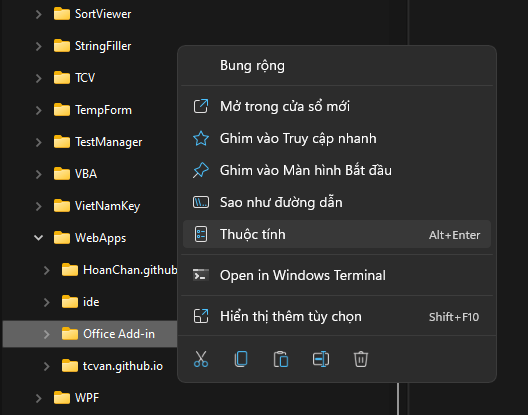
Click phải vào thư mục chứa file XML đã tạo từ bước 1. Sau đó chọn Thuộc tính (Properties)
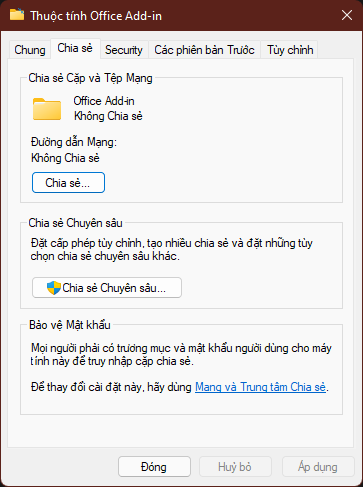
Trong cửa sổ Thuộc tính (Properties) Click vào nút Chia sẻ (Share)
Trong hộp thoại chia sẻ, chọn chia sẻ với mọi người hoặc là cho bạn sau đó nhấn nút Chia sẻ (Share)
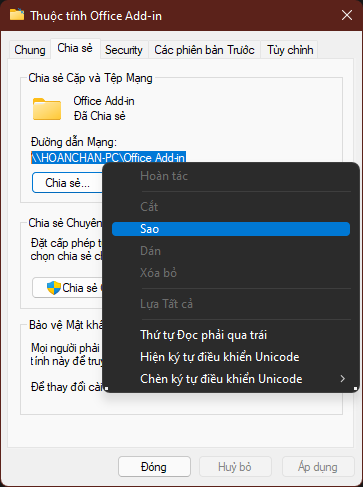
Click phải vào link thư mục đã được chia sẻ, copy link này rồi nhấn OK để đóng hộp thoại.
Bước 4: Thiết lập thư mục chứa Add-ins
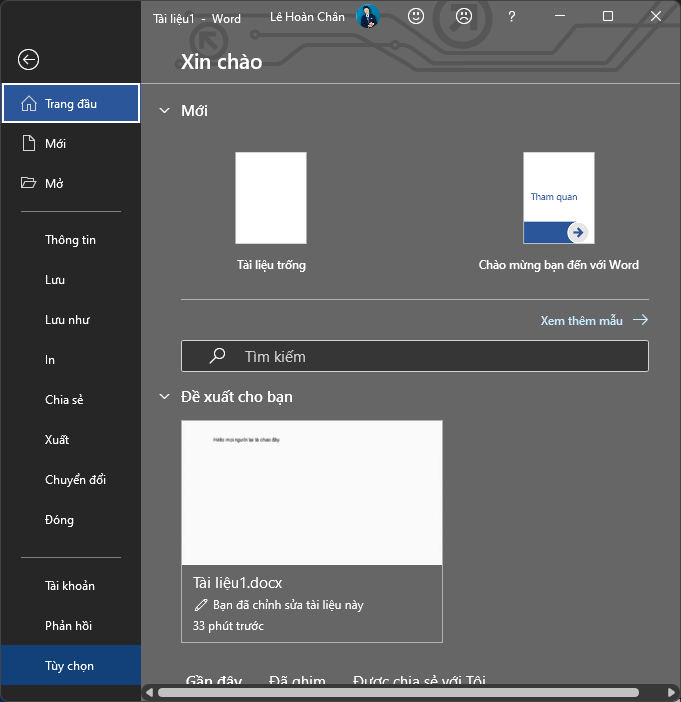
Trong Word, vào Tab Tệp (File) rồi Click vào mục Tùy chọn (Option)
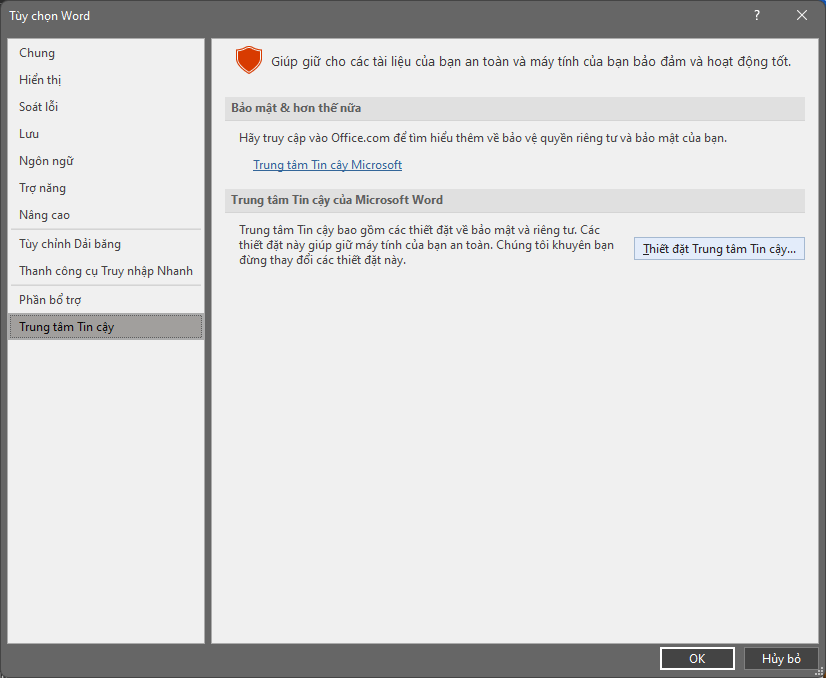
Ở cửa sổ Tùy chọn Word được mở ra, chọn Trung tâm tin cậy (Trust Center), Click vào nút Thiết lập trung tâm tin cậy (Trust Center Settings)
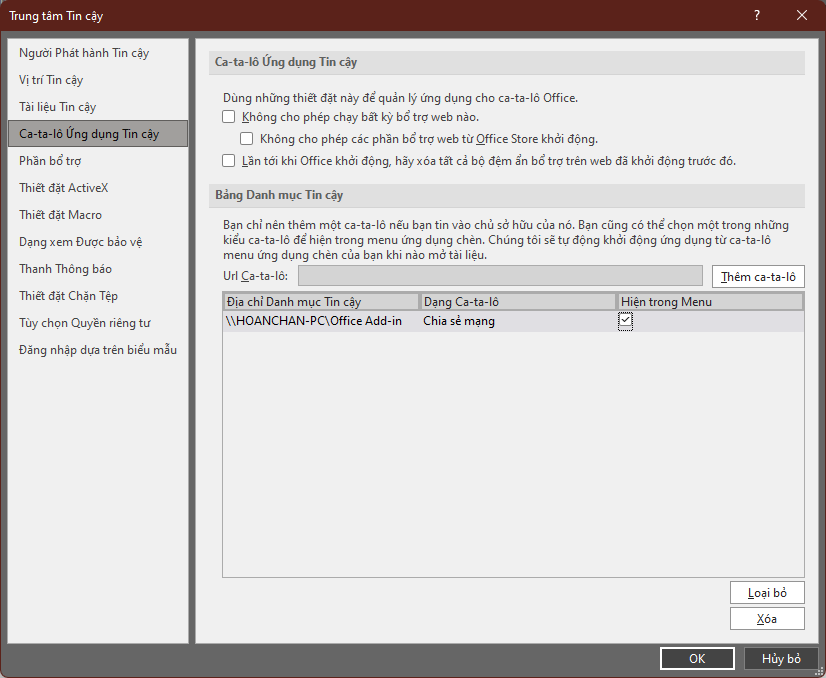
Trong hộp thoại Thiết lập trung tâm tin cậy (Trust Center Settings) thực hiện các thao tác theo thứ tự sau:
- Click mục Ca-ta-lô Ứng dụng tin cậy (Trusted Add-in Catalogs)
- Dán link chia sẻ đã copy ở bước 3 vào mục Url Ca-ta-lô (Catalog url)
- Click nút Thêm Ca-ta-lô (Add Catalog)
- Chọn dấu Check ở mục Hiện trong menu (Show in Menu)
- Click nút OK
Bước 5: Tắt tất cả cửa sổ Word và mở lại (Khởi động lại Word)
Bước 6: Hiển thị Add-ins
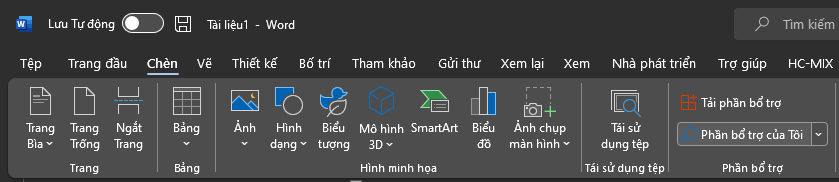
Chọn Tab Chèn (Insert) sau đó Click vào nút Phần bổ trợ của tôi (My Add-ins)
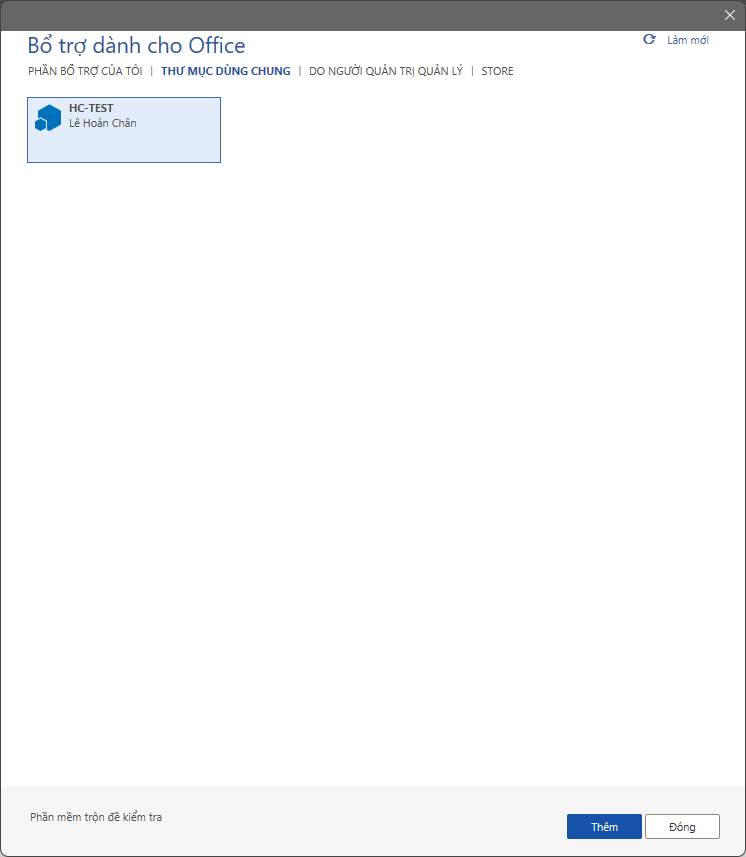
Trong hộp thoại Bổ trợ dành cho Office (Office Add-ins) chọn mục Thư mục dùng chung (Shared Folder) và chọn HC-TEST rồi nhấn nút Thêm (Add)
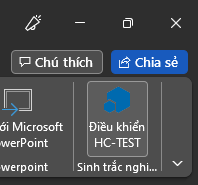
Lúc này, ở Tab Trang đầu (Home) sẽ hiển thị nút điều khiển của Add-ins
Bình luận